
Daftar Isi
- Cara Mendaftarkan Bisnis di ChatGPT melalui Business Hub
- Akses Business Hub dan Cari Nama Bisnis
- Mulai dari Jendela Pengenalan Business Hub
- Tentukan Metode Interaksi Pelanggan
- Input Alamat Situs Web Bisnis
- Verifikasi Kepemilikan Domain via TXT Record
- Lengkapi Kategori dan Profil Singkat Bisnis
- Verifikasi Email Kontak Bisnis
- Atur Kebijakan Pengiriman dan Pengembalian
- Simpan sebagai Draf dan Tunggu Peninjauan OpenAI
- Cara Verifikasi Identitas Bisnis di ChatGPT dengan Persona
- Fitur yang Bisa Diakses Setelah Klaim dan Verifikasi Disetujui
- Optimalkan Visibilitas AI dengan Dukungan Sinyal Eksternal

Saat ini, pemilik usaha sudah bisa memantau AI brand mention di ChatGPT untuk mengetahui apakah merek atau bisnis mereka muncul dalam rekomendasi jawaban AI.
Kehadiran fitur ini sangat krusial guna mengukur visibilitas bisnis di tengah pergeseran tren pencarian informasi masyarakat.
Tidak hanya memantau penyebutan merek, OpenAI juga merilis fitur Business Hub (saat ini masih dalam tahap beta) yang memungkinkan pelaku usaha mendaftarkan sekaligus mengklaim profil bisnis mereka.
Melalui dasbor pusat ini, informasi perusahaan, katalog produk, hingga metrik performa dapat dikelola secara mandiri.
Penasaran bagaimana prosedur pendaftarannya serta keuntungan apa saja yang ditawarkan? Simak ulasan dan langkah-langkah lengkapnya berikut ini.
Cara Mendaftarkan Bisnis di ChatGPT melalui Business Hub
Proses registrasi bisnis di ChatGPT diawali dengan menyiapkan akun utama yang akan bertindak sebagai pengelola profil. Setelah itu, kamu tinggal mengikuti sembilan tahapan pendaftaran di bawah ini.
Pendaftaran ini terbuka bagi bisnis yang memenuhi kualifikasi dan beroperasi di negara yang mendukung layanan ChatGPT—baik dilakukan langsung oleh pemilik maupun perwakilan resminya.
Menariknya, kamu tidak diwajibkan memiliki akun ChatGPT Ads ataupun berlangganan paket ChatGPT Enterprise untuk mengakses fitur ini.
Akses Business Hub dan Cari Nama Bisnis
Masuk ke menu Business Hub lewat bilah samping (sidebar) ChatGPT atau langsung kunjungi laman ChatGPT Business Hub. Login menggunakan akun ChatGPT yang telah disiapkan untuk mengelola profil usaha.
Di halaman utama, akan muncul tajuk “Reach new customers and grow your business with ChatGPT” lengkap dengan bilah pencarian “Search business” di bawahnya:
- Ketik nama bisnismu pada kolom pencarian untuk mengecek apakah sistem sudah membuatkan profilnya secara otomatis.
- Jika profil sudah terdata, klik profil tersebut, pilih Claim profile, lalu lanjutkan proses verifikasi kepemilikan via nomor telepon, email perusahaan, domain situs web, atau integrasi toko Shopify.
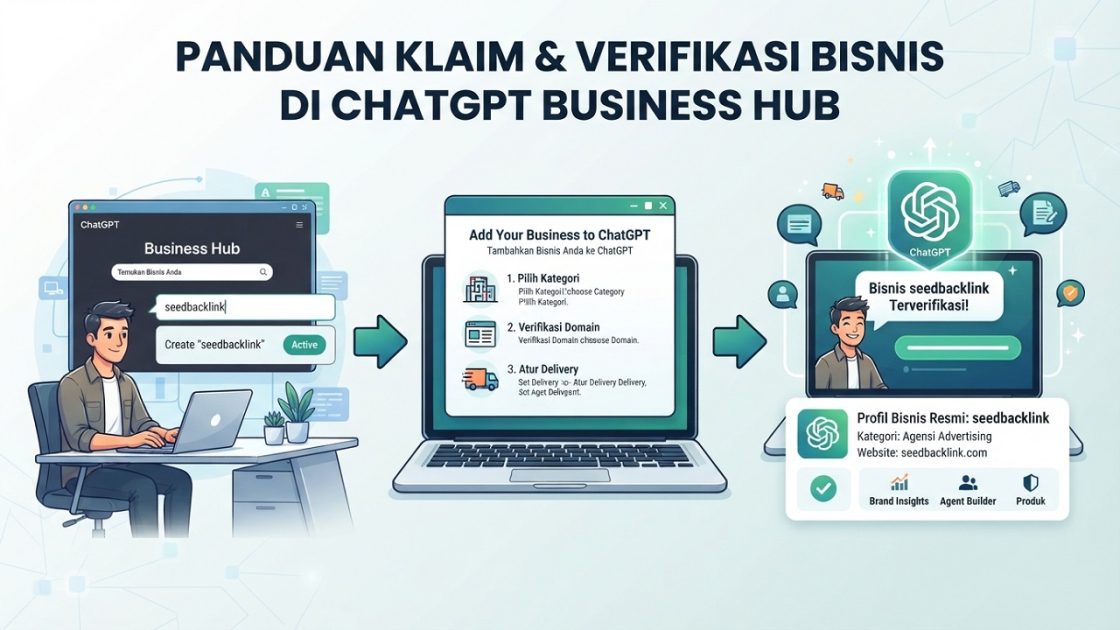
- Apabila pencarian memunculkan keterangan No matching business disertai tombol Create ‘[Nama Bisnis]’ (seperti pada studi kasus seedbacklink), artinya profil belum tersedia dan kamu harus membuatnya dari awal dengan mengeklik opsi Create.
Mulai dari Jendela Pengenalan Business Hub
Setelah mengeklik Create, layar akan menampilkan jendela pengenalan mengenai tiga manfaat utama mengklaim profil di Business Hub:
- See how your business shows up: Memantau frekuensi penyebutan bisnismu dalam berbagai obrolan pengguna di ChatGPT.
- Show customers what you offer: Menampilkan katalog produk terbaru sekaligus menjaga keakuratan data perusahaan.
- Help customers make decisions: Memanfaatkan Business Agent untuk merespons pertanyaan calon pelanggan berdasarkan informasi bisnis yang sudah kamu atur.
Klik Get started untuk membuka formulir pendaftaran. Kamu akan diminta melengkapi data secara berurutan, mulai dari metode interaksi pelanggan hingga kebijakan pengiriman.
Tentukan Metode Interaksi Pelanggan
Sistem akan menanyakan bagaimana cara pelanggan bertransaksi atau berinteraksi dengan bisnismu melalui dua opsi berikut:
- At a physical location: Diperuntukkan bagi usaha yang melayani pembeli secara tatap muka di toko fisik, kedai, restoran, atau kantor.
- Through a website: Diperuntukkan bagi bisnis berbasis daring yang melayani transaksi lewat situs web maupun marketplace (seperti yang dipilih oleh seedbacklink karena operasionalnya 100% online).
Sebelum melangkah ke tahap selanjutnya, pastikan kamu juga membuka dan membaca tautan Businesses in ChatGPT Terms di bagian bawah layar untuk memahami syarat dan ketentuannya.
Input Alamat Situs Web Bisnis
Masukkan URL lengkap situs web perusahaan pada kolom Website, diawali dengan protokol https://.
Pastikan domain tersebut aktif dan berada di bawah kendalimu karena sistem akan menguji kepemilikannya pada langkah berikutnya.
Gunakan tombol Back jika ingin mengoreksi isian sebelumnya, atau klik Continue untuk lanjut.
Di sisi kanan layar, tersedia panel pratinjau (preview) yang otomatis terisi mengikuti data yang kamu masukkan—menampilkan nama usaha, URL situs, kolom Delivery policy dan Return policy yang masih kosong, serta label placeholder pada bagian Category.
Verifikasi Kepemilikan Domain via TXT Record
Pada tahap ini, kamu diwajibkan menyisipkan satu TXT record ke dalam pengaturan DNS di penyedia layanan domainmu.
Layar akan menampilkan tiga parameter penting:
- Type:
TXT - Name or host:
openai-business-profileyang diikuti nama domainmu. (Catatan: Jika penyedia domain otomatis menambahkan akhiran nama domain, cukup masukkan bagian depannya saja agar tidak ganda). - Value or content: Kode verifikasi unik dengan awalan
openai-business-profile=.
Pastikan kamu menyalin kode unik milikmu sendiri. Setelah disimpan di pengaturan DNS, klik tombol Verify domain.
Karena propagasi DNS memerlukan waktu, segera selesaikan langkah ini sebelum melewati tenggat waktu yang tertera pada keterangan Record expires.
Lengkapi Kategori dan Profil Singkat Bisnis
Pilih klasifikasi usaha yang paling relevan pada menu dropdown Business category.
Di bawahnya terdapat kolom More about your business.
Meski sifatnya opsional, sangat disarankan untuk mengisinya dengan deskripsi singkat yang selaras dengan informasi di situs web utamamu.
Penjelasan yang jelas membantu AI ChatGPT memahami spesifikasi produk maupun layananmu secara akurat.
Verifikasi Email Kontak Bisnis
ChatGPT akan mengirimkan 6 digit kode OTP ke alamat email atau nomor telepon bisnis yang didaftarkan.
Masukkan kode tersebut pada kolom yang terbagi menjadi dua bagian (masing-masing tiga angka).
Jika kode belum masuk, tunggu hingga hitung mundur Resend code in 5s berakhir sebelum meminta pengiriman ulang.
Jika terjadi kesalahan pengetikan alamat email, klik Change email untuk memperbaikinya.
Atur Kebijakan Pengiriman dan Pengembalian
Berikutnya, kamu akan diminta menjawab pertanyaan “How do you offer delivery?” lewat tiga pilihan kebijakan pengiriman:
- We don’t offer delivery: Bisnis tidak melayani pengiriman barang fisik.
- Paid delivery: Ongkos kirim dibebankan kepada pembeli dan muncul saat proses checkout.
- Free delivery: Layanan gratis ongkir tanpa syarat maupun dengan minimal nominal belanja tertentu.
Tombol Continue akan aktif menyala setelah salah satu opsi dipilih.
Selain mengatur pengiriman, lengkapi juga bagian Return policy pada panel pratinjau sesuai standar kebijakan pengembalian barang atau dana di perusahaanmu.
Simpan sebagai Draf dan Tunggu Peninjauan OpenAI
Ketika seluruh data selesai diisi, muncul notifikasi “You’ve created” sebagai tanda profil sukses dibuat namun masih berstatus Draft.
Layar akan memperlihatkan kartu pratinjau berisi rangkuman nama usaha, kategori, URL situs, serta status kebijakan pengiriman dan pengembalian.
Klik Go to business overview untuk menuju dasbor pengelolaan dan memantau status akun. Selain itu, tersedia tiga pintasan tambahan:
- Manage your business: Melihat metrik insight, mengunggah produk, dan menyunting detail profil.
- Get $500 in advertising credit: Klaim saldo kredit iklan untuk berpromosi di ChatGPT Ads (ketersediaan promo dapat berbeda tiap akun).
- Upgrade to a ChatGPT Business plan: Berlangganan paket bisnis untuk kolaborasi tim dan pengelolaan tagihan terpusat.
Cara Verifikasi Identitas Bisnis di ChatGPT dengan Persona
Agar profil yang masih berstatus draft bisa diedit lebih lanjut dan fitur Business Agent dapat dipublikasikan, kamu wajib merampungkan verifikasi identitas melalui Persona (mitra pihak ketiga yang ditunjuk OpenAI).
Instruksi ini dapat diakses lewat banner peringatan di halaman Overview.
Siapkan Dokumen Identitas dan Legalitas Usaha
Siapkan e-KTP pemohon yang masih aktif sebagai dokumen identitas resmi (National ID).
Pastikan fisik kartu terbaca jelas—hindari memotret dokumen yang buram, kedaluwarsa, atau sekadar tangkapan layar (screenshot).
Siapkan pula nomor NPWP serta alamat fisik perusahaan yang persis sama dengan dokumen legalitas agar proses pencocokan data berjalan mulus tanpa hambatan.
Mulai Verifikasi dan Setujui Pemrosesan Biometrik
Pada halaman Overview, klik tombol Verify di banner “Verify your identity with a government-issued ID”.
Jendela Additional information required akan muncul untuk menginformasikan pembagian data akun ke Persona demi mencegah pemalsuan identitas, dengan dua poin kebijakan privasi:
- Data akun yang dibagikan OpenAI kepada Persona disimpan maksimal selama 7 hari.
- Data biometrik diproses sesuai kebijakan privasi Persona dan OpenAI dengan batas penyimpanan paling lama 30 hari.
Centang kotak persetujuan “I consent to the processing of my biometric information” agar tombol Begin Verifying menjadi aktif, lalu klik tombol tersebut.
Pilih Negara Penerbit Identitas
Pada tampilan “What country is your government ID from?”, pastikan negara penerbit sudah terpilih Indonesia pada menu dropdown jika kamu memakai e-KTP, kemudian klik tombol hitam Select di bawahnya.
Pilih Jenis Dokumen dan Unggah Foto
Layar Upload a photo ID menyediakan tiga opsi dokumen: Driver License (SIM), National ID (KTP), dan Passport (Paspor). Pilih National ID untuk KTP, lalu ikuti instruksi kamera Persona.
Ambil foto langsung dari fisik KTP di ruangan bercahaya terang. Pastikan seluruh tepi kartu masuk dalam bingkai, bebas bayangan, dan tidak terpantul kilatan cahaya (glare) agar sistem tidak menolak pengajuanmu.
Pantau Status Peninjauan
Setelah dokumen terkirim, muncul jendela Verify your business yang menandakan berkas sedang ditinjau.
Kamu bisa mengeklik Check status untuk melihat progresnya atau Back to business untuk kembali ke dasbor.
Durasi peninjauan bervariasi tergantung antrean tim internal OpenAI. Selama belum disetujui, status profil akan bertahan di posisi DRAFT dan beberapa fitur lanjutan masih terkunci.
Fitur yang Bisa Diakses Setelah Klaim dan Verifikasi Disetujui
Pada bilah samping menu Business, terdapat tiga tab utama (Overview, Agent builder, dan Products) yang sebenarnya sudah bisa dibuka saat status masih draf, namun seluruh data dan fungsionalitasnya baru terbuka penuh pasca-verifikasi disetujui.
Overview (Pemantauan Performa)
Menampilkan ringkasan identitas usaha, status verifikasi, tautan situs, tombol Edit business info, serta panduan memulai (Get started).
Di dalamnya terdapat dua tab analitik dengan rentang waktu 7 hari dan 28 hari:
- Brand insights: Memuat metrik Mentions (total penyebutan bisnis beserta kutipan sumber di jawaban AI), Website clicks (jumlah klik menuju situs web dari ChatGPT), serta Top 5 discovery topics (lima topik obrolan teratas yang memicu kutipan situsmu).
- Agent insights: Menampilkan rangkuman performa Business Agent secara agregat demi menjaga kerahasiaan percakapan pribadi pengguna.
Agent Builder (Asisten AI Bisnis)
Memungkinkan kamu merancang, menguji coba, dan merilis Business Agent—asisten virtual yang menjawab pertanyaan calon pembeli berbasis konteks data perusahaanmu.
Saat bisnismu muncul di hasil pencarian ChatGPT, pengguna bisa langsung berinteraksi dengan agen ini (yang diberi label khusus agar tidak tertukar dengan jawaban AI standar).
Catatan: Saat ini fitur Business Agent baru dibuka untuk sektor e-commerce dan layanan daring yang memenuhi syarat di Amerika Serikat sebelum diperluas ke negara lain, serta dapat disambungkan sebagai tujuan iklan ChatGPT Ads.
Products (Katalog Produk di Jawaban AI)
Lewat menu “Bring your products into the conversation”, produk-produk unggulanmu berpeluang tampil langsung di dalam jawaban maupun panel samping profil saat relevan dengan kebutuhan pengguna.
Kamu dapat mengunggah file feed katalog berisi rincian harga serta stok, atau menghubungkan toko Shopify secara langsung melalui Business Hub maupun dasbor admin Shopify.
Optimalkan Visibilitas AI dengan Dukungan Sinyal Eksternal
Mengklaim profil di ChatGPT Business Hub sangat efektif untuk merapikan identitas resmi perusahaan, tetapi langkah ini saja belum menjamin merekmu akan selalu direkomendasikan di urutan teratas.
Model AI tetap mengandalkan berbagai referensi eksternal di internet saat menyusun jawaban.
Oleh karena itu, membangun reputasi dan sinyal kepercayaan di luar situs web utama tetap wajib dilakukan.
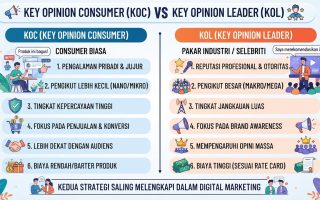
Layanan seperti seedbacklink dapat membantu memperkuat otoritas merek melalui publikasi liputan media, press release, penempatan backlink di portal berita maupun blog relevan, optimasi SEO, hingga kampanye KOC (Key Opinion Consumer).
Ulasan jujur dari konsumen nyata melalui KOC menjadi sumber referensi bernilai tinggi yang dibaca oleh AI sebagai bukti kredibilitas bisnis.
Dengan memadukan profil resmi di ChatGPT Business Hub serta strategi publikasi dan ulasan eksternal secara konsisten, peluang bisnismu direkomendasikan oleh AI akan meningkat secara bertahap. (DW)